ECナビの退会は、マイページの「ECナビを退会」画面から進めれば、スマホでもパソコンでも1分ほどで手続きが終わります。
「エラーが出てECナビを退会できない」と感じた場合でも、パスワードの再設定や複数アカウントの整理をすれば、多くの場合はアカウント削除まで進められます。
具体的なECナビの退会の流れは、次の3つです。
- ECナビのマイページにログインする
- 「ECナビを退会」のメニューを開く
- 注意事項を確認して退会ボタンを押す
ECナビの退会手続きはシンプルですが、セキュリティのため必ずログインした状態で進める必要があります。
久しぶりに開いた方のなかには、パスワードを忘れてログインできず、ECナビの退会で止まってしまうケースが少なくありません。
公式ヘルプにも「ログインしないと退会や配信停止はできない」と書かれています。
加えて、ECナビはアンケートサイトの「リサーチパネル」と連携しているため、ECナビだけを退会してもリサーチパネルからのメールが残ることがあります。
焦って退会ボタンを押す前に、「交換し忘れのポイントはないか」「リサーチパネルの退会も必要か」を押さえておくと、あとから悔やみにくくなります。
【そのままECナビの退会を検討してよさそうな人】
- ポイ活に割く時間がほとんど取れない人
- 個人情報を手元の運用で整理し、ECナビの利用自体をやめたい人
- ほかのポイントサイトを主に使っており、ECナビを続ける理由が薄い人
【退会は待ったほうがよさそうな人(配信停止や継続を検討)】
- まだ交換できるポイントが残っている人
- メールが負担でも、アンケートには参加したい人
- お友達紹介で登録したばかりで、特典をまだ受け取っていない人
ECナビを退会すると、貯めたポイントは失効します。
理由が「メールが多い」だけなら、先に各種メールマガジンの配信停止だけ試してから、ECナビの退会を決めても遅くありません。
▼この記事でわかること
- ECナビとリサーチパネルの退会の流れ
- パスワード忘れやエラーでECナビを退会できないときの対処
- ECナビの退会前に押さえたいデメリットと注意点
- 残った端数ポイントの使い切り方
- 退会後に同じメールアドレスで再登録するときの考え方
ECナビの退会方法!
ECナビの退会は、マイページの「ECナビを退会」から案内に沿って進めれば完了します。
退会専用の画面が用意されており、電話での引き止めなどもありません。
スマホでもパソコンでも、手慣れていれば1分前後で終わることも多いです。
その一方で、退会前に知っておきたい注意や、アプリまわりの勘違いもあります。
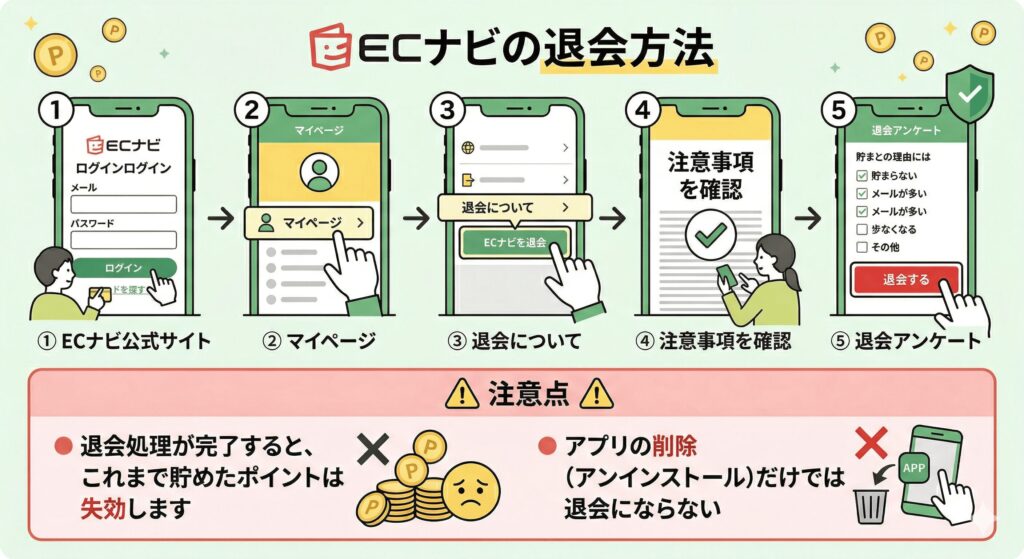
ECナビの退会を後悔しないよう、次の順で見ていきましょう。
ECナビの退会前に確認すべき注意点
ECナビの退会を進める前に、「今まさに退会してよいか」を一度立ち止まって確認してください。
退会処理が完了すると、これまで貯めたポイントなどは失効します。
退会で消える・止まる主なものは次のとおりです。
少しでも損をしたくない場合は、ECナビの退会の前にポイント交換を済ませておくと安心です。
| 失効・無効になるもの | 具体的な内容 |
|---|---|
| 保有ポイント | 現在持っているポイントが失効します |
| 交換申請中のポイント | 手続き中でも無効(キャンセル)になります |
| お友達紹介の特典 | 紹介ボーナスなどの権利がなくなります |
| 会員ステータス | ゴールド会員などのランクもリセットされます |
1分で終わるECナビの退会手順
ECナビの退会手続きは簡単な操作なので1分もあれば終わります。
スマホでもパソコンでも、大まかな流れは同じです。
- ECナビの公式サイトにアクセスし、ログインする
- メニューから「マイページ」を開く
- マイページ内の「退会について」または「ECナビを退会」を選ぶ
- 退会時の注意事項を下まで読む
- 退会アンケート(退会理由など)に答え、「退会する」を押す
アプリの削除(アンインストール)だけでは退会にならないので注意
スマホでポイ活をしている方に多いのが、「アプリを消したからECナビの退会も済んだ」と考えてしまうパターンです。
アプリをアンインストールしただけでは、ECナビの退会にはなりません。
アカウント情報はサイト側に残り、メールマガジンも届き続けることがあります。
ECナビを退会するときは、ログインしたうえでマイページから正式な手続きを済ませてください。
ECナビを退会できない?「すでに登録されている」などの対処法
ECナビの退会を進めたいのにエラーが出て止まるとき、原因はだいたい「ログインできない(パスワード忘れ)」か「過去のアカウントが残っている」かのどちらかに集まります。
パスワードの再設定や、サポートへの連絡で整理していけば、多くの場合はECナビの退会まで進められます。
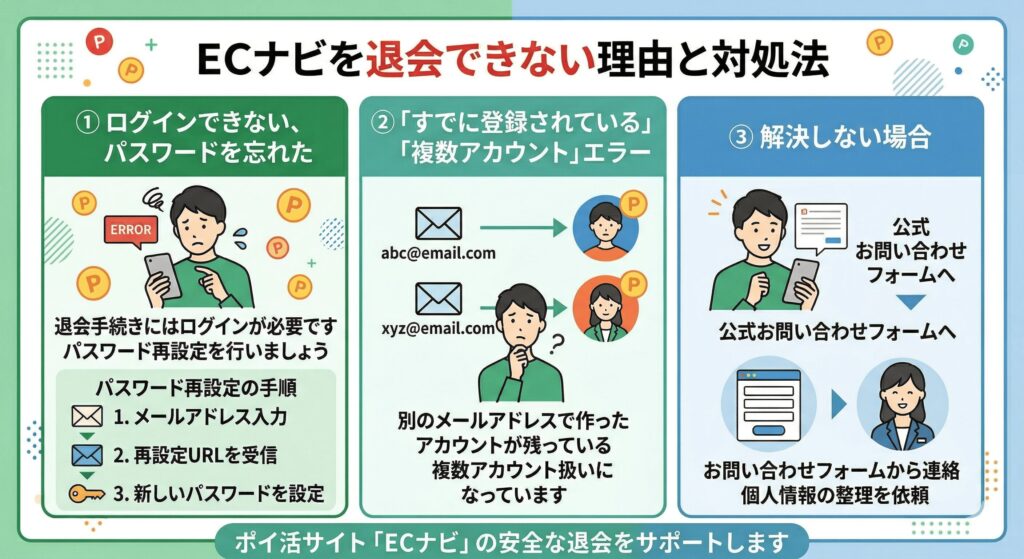
自分に近いものから当てはめてみてください。
ログインできない・パスワード再設定が届かない場合
ECナビの退会にはログインが必要です。
パスワードがわからないときは、まずログイン画面の「パスワードの再設定」から進めましょう。
- ログイン画面の「パスワードの再設定」を開く
- 登録メールアドレスを入力して送信する
- 届いたメールのURLから新しいパスワードを設定する
LINEやAppleなどのソーシャル連携だけで登録した場合は、最初からパスワードがないこともあります。
その場合も、再設定の流れでパスワードを新しく作れば、ログインできるようになることが多いです。
「すでに登録されている」「複数アカウント」エラーの対処法
ECナビの退会や再登録の途中で「すでに登録されている」と出ることがあります。
別のメールアドレスで昔つくったアカウントが残っていて、複数アカウント扱いになっているのかもしれません。
ECナビは原則として一人で複数アカウントを持てないため、システム側が手続きを止めることがあります。
心当たりのあるメールアドレスをメモし、後述の問い合わせで「どれを残し、どれを退会するか」を相談すると進みやすいです。
どうしても解決しない場合は問い合わせフォームへ
再設定メールが届かない、過去の登録が思い出せないなど、ひとりで手詰まりになったら、公式の問い合わせフォームに状況を送りましょう。
次の情報があると、ECナビの退会に向けたやりとりがスムーズになります。
- お名前と生年月日
- 使っていた可能性のあるメールアドレス(思いつく限り)
- ECナビの退会したい旨と、画面に出ているエラーの内容
抱え込まずに一度伝えたほうが、時間の節約につながることが多いです。
ECナビは退会後に再登録できる!期間と条件を解説
一度ECナビを退会したあとで、また登録し直したくなることもあります。
ECナビは、退会後でも再登録の余地があります。
ただし不正登録を抑えるため、退会直後に同じメールアドレスや電話番号をすぐ使えない期間が設けられている点には注意が必要です。
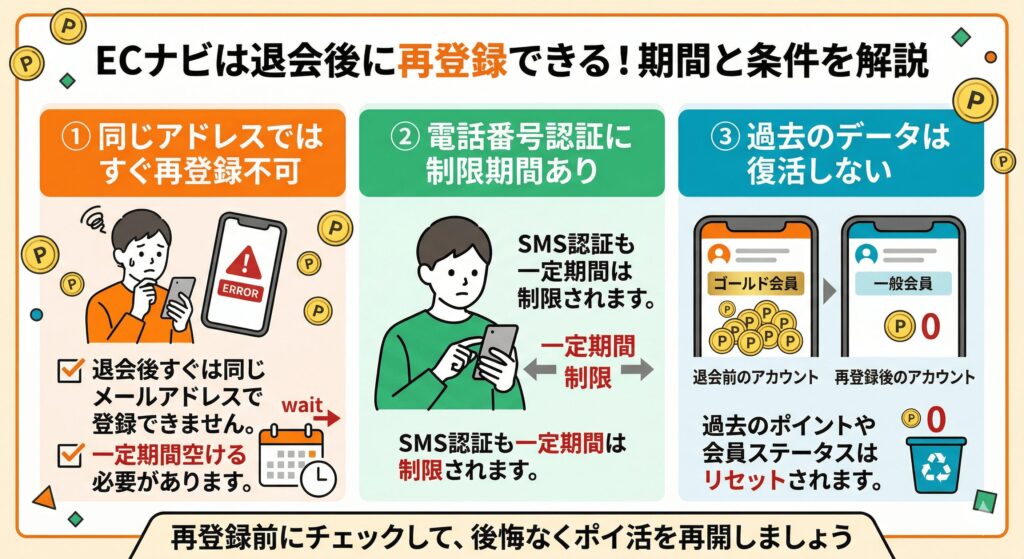
再登録を考えている方は、次の3点を押さえておきましょう。
退会後すぐには同じメールアドレスで再登録できない
ECナビを退会した直後に、同じメールアドレスで登録し直そうとして弾かれることがあります。
公式ヘルプでは制限日数が公開されていないことも多いですが、一定期間は同じアドレスを使えない仕様になっています。
早く再開したい場合は、新しいメールアドレスで登録する方法があります。
| 登録に使うメールアドレス | 再登録の目安 |
|---|---|
| 退会時と同じアドレス | 一定期間経過後(日数は非公開のことが多い) |
| 新しく作った別のアドレス | すぐに登録できることが多い |
電話番号認証も一定期間は制限がかかる
メールアドレスだけでなく、本人確認の電話番号認証も、ECナビの退会のあとしばらく同じ番号が使えないことがあります。
悪用を防ぐための仕組みです。
「メールは変えたのに登録できない」ときは、電話番号の制限に当たっている可能性があります。
- 同じ電話番号での認証は、一定期間ロックされることがある
- 解除までの日数はサポートでも教えてもらえない場合がある
- エラーが続くときは、日を改めて何度か試すしかないこともある
過去のポイントや会員ステータスは復活しない
ECナビを退会したあとに再登録できても、以前のアカウントのデータがそのまま戻ることはありません。
新規会員としてゼロからのスタートになります。
貯めていたポイントも、会員ステータスも、紹介実績も引き継がれません。
| 過去のデータ | 再登録後の引き継ぎ |
|---|---|
| 貯めていたポイント | 引き継ぎ不可(0から) |
| 会員ステータス | 引き継ぎ不可(一般会員から) |
| お友達紹介の人数 | 引き継ぎ不可(0から) |
退会する前に確認!ECナビ退会の注意点とデメリット
ECナビの退会を決める前に、「今アカウントを消して損をしないか」を見ておくと安心です。
一度退会すると、手持ちのポイントはもちろん、交換申請の途中だった分も無効になることがあります。
「あと少しで交換できた」「申請したから大丈夫」と思って押すと、想定外の損になりかねません。
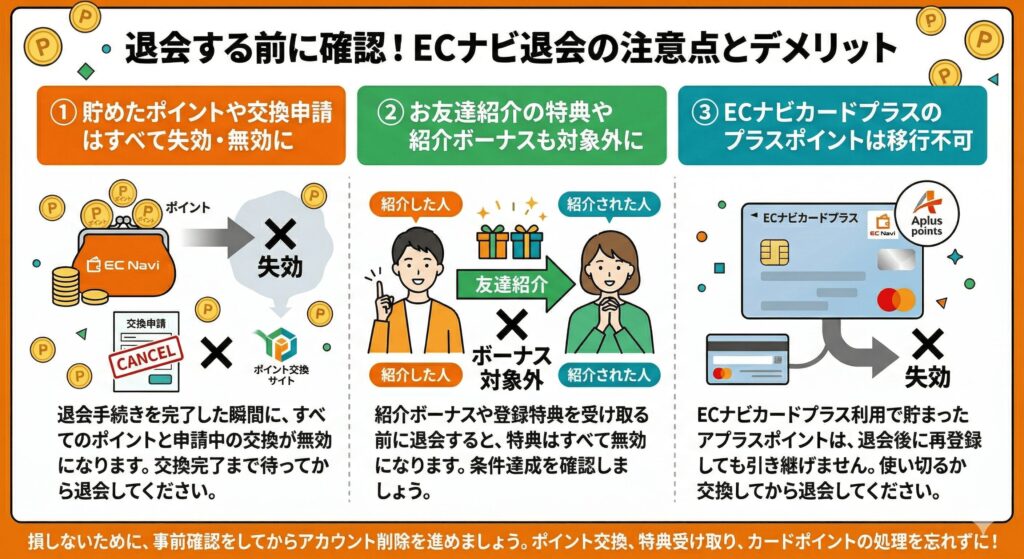
ECナビの退会ボタンを押す前に、次の3つをチェックしてください。
貯めたポイントや交換申請はすべて失効・無効になる
ECナビを退会すると、保有ポイントは失効します。
特に気をつけたいのが、交換申請の最中に退会すると、申請がキャンセルされうる点です。
振り込みやギフト券の反映を確認してから、ECナビの退会に進みましょう。
| ポイントの状況 | 退会時の扱い |
|---|---|
| 現在持っているポイント | 失効してゼロになる |
| ポイント交換の申請中 | 手続きがキャンセル(無効)になりうる |
| 獲得予定のポイント | 今後加算されない |
お友達紹介の特典や紹介ボーナスも対象外になる
お友達紹介を使っている場合、ECナビの退会後は紹介ボーナスが入ってこなくなります。
紹介された側も、登録特典には条件があることがあります。
例として「登録から翌月末までにポイント交換を完了する」などの条件を満たす前にECナビを退会すると、特典を受け取れないことがあります。
ECナビカードプラスのアプラスポイントは移行できない
「ECナビカードプラス」を持っている方は、ECナビの退会とあわせて、アプラスポイントが無効になる点に注意してください。
公式ヘルプの記載どおり、再登録後もアプラスポイントを新しいアカウントへ移すことはできません。
カードを使っているなら、ECナビの退会前にポイントを使い切るか、ECナビポイントへ交換しておくとよいです。
カードを持っていない方は、この点は気にしなくて大丈夫です。
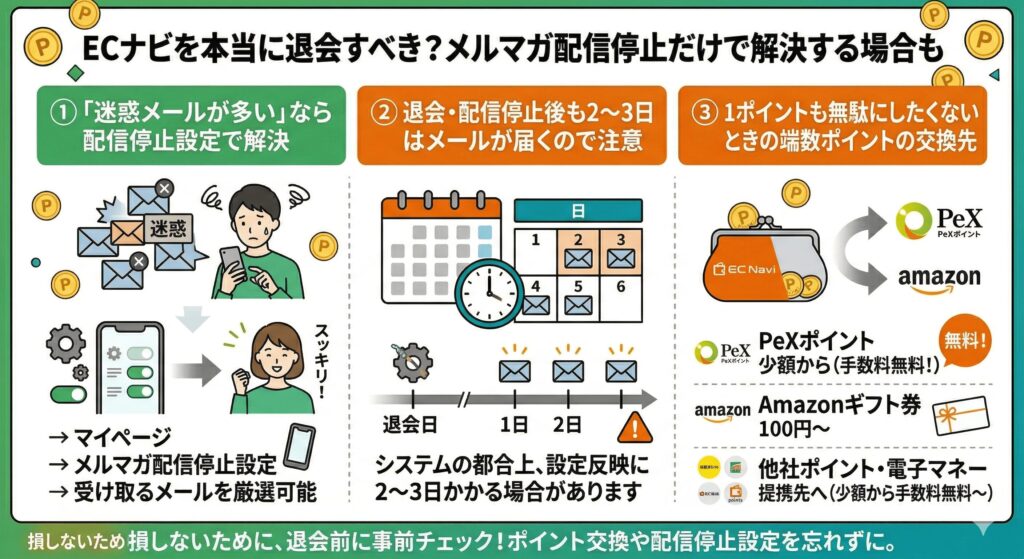
ECナビを本当に退会すべき?メルマガ配信停止だけで解決する場合も
ECナビの退会を考える理由で多いのが、「届くメールマガジンが多くて疲れた」という声です。
不満がメール量だけなら、わざわざECナビを退会してポイントまで捨てなくても済む場合があります。
マイページから配信を止めれば、負担だけを減らしたまま利用を続けられます。
ECナビの退会を決める前に、次もあわせて見てみてください。
「迷惑メールが多い」なら配信停止設定で解決
ECナビの退会理由がメールの多さなら、先に配信停止を試す価値があります。
マイページから、不要なメールだけ外して保存できます。
手順の例は次のとおりです。
- ECナビにログインしてマイページを開く
- 「メール受信設定」または「メルマガ受信設定」を開く
- 受け取りたくないメールのチェックを外して保存する
これで通知の負担を減らしつつ、ポイントは残したまま使い続けられます。
退会・配信停止後も2〜3日はメールが届くので注意
ECナビの退会や配信停止のあとでも、すぐにメールがゼロになるとは限りません。
公式の案内でも、配信リストの更新に時間がかかり、土日祝を除いて2〜3日ほどは入れ違いで届くことがあるとされています。
「設定が効いていないのでは」と慌てず、数日様子を見てください。
1ポイントも無駄にしたくないときの端数ポイントの交換先
どうしてもECナビを退会すると決めたら、その前に端数ポイントをできるだけ減らしておくと気持ちが楽です。
ポイント交換の「PeX(ペックス)」を使うと、比較的少額からほかのポイントやギフト券に寄せられます。
| 交換先の例 | 最低交換ポイント | 手数料 |
|---|---|---|
| Amazonギフト券 | 990ポイント〜 | 無料〜 |
| PayPayマネーライト | 500ポイント〜 | 50ポイント |
| Tポイント(Vポイント) | 1,000ポイント〜 | 50ポイント |
レートや条件は時期で変わるため、ECナビの退会の直前に公式の案内を確認してください。
ECナビだけでなくリサーチパネルも退会手続きが必要!
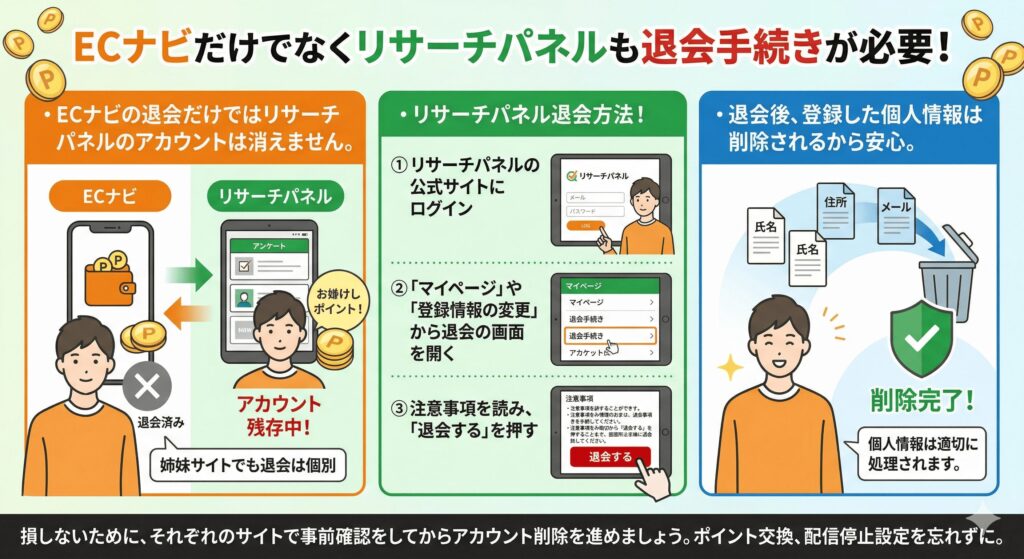
ECナビの退会だけでは、アンケートまわりのメールが残ることがあります。
そのとき多いのが、姉妹サイトの「リサーチパネル」の退会を忘れているパターンです。
ECナビとリサーチパネルは連携しているため、メールをしっかり止めたいなら、それぞれで手続きが必要になります。
次の3点を順に押さえましょう。
ECナビとリサーチパネルの連携の仕組み
ECナビでアンケートに答える流れでは、リサーチパネル側にも登録される仕組みになっています。
ポイントはECナビに合算されやすい一方で、アカウントは別です。
そのため、ECナビの退会だけではリサーチパネルのアカウントは消えません。
| サイト名 | 主な役割 | 退会の手続き |
|---|---|---|
| ECナビ | ポイ活全般・ポイントの管理 | ECナビのマイページから |
| リサーチパネル | アンケートの配信と回答 | リサーチパネルの専用ページから |
リサーチパネルのアカウント削除・退会方法
ECナビの退会が終わったら、続けてリサーチパネルの退会も済ませるとすっきりします。
リサーチパネルは、ECナビとは別のサイトから手続きします。
流れの例は次のとおりです。
- リサーチパネルの公式サイトにアクセスし、ログインする
- 「マイページ」や「登録情報の変更」から退会の画面を開く
- 注意事項を読み、「退会する」を押す
画面の名称は更新されることがあるため、公式サイト上の表示に合わせて進めてください。
退会後、登録した個人情報はどうなる?
ECナビの退会やリサーチパネルの退会のあと、個人情報がどう扱われるか気になる方もいらっしゃいます。
各公式のプライバシーポリシーやヘルプに沿って、退会後にデータが削除・廃棄される旨が示されています。
運営側はプライバシーマーク取得企業など、管理体制が整った事業者が担っているため、手続きは公式の案内を信頼して進めて問題ありません。
ECナビの退会に関するよくある質問まとめ
ECナビの退会について、検索でよく見かける疑問を短くまとめました。
手が止まったときに、該当しそうなところだけ拾ってください。
- ECナビを退会するにはどうすればいいですか?
- 退会したのにメールがまだ届くのはなぜですか?
- パスワードを忘れてログインできず、退会できません
- 退会したらポイントはどうなりますか?
- アプリを消すだけで退会になりますか?
ECナビを退会するにはどうすればいいですか?
ECナビにログインし、マイページの「ECナビを退会」から進めます。
注意事項と退会アンケートのあと、退会ボタンを押せば完了です。
手慣れていれば1分前後で終わることも多いです。
退会したのにメールがまだ届くのはなぜですか?
配信リストの更新に時間がかかり、土日祝を除いて2〜3日は届くことがあります。
また、リサーチパネルを退会していないと、アンケート案内のメールが残ります。
パスワードを忘れてログインできず、退会できません
ログイン画面の「パスワードの再設定」から、登録メールへ案内を送り、新しいパスワードを設定してください。
ソーシャル連携のみの登録でも、同じ流れでパスワードを新設できることがあります。
退会したらポイントはどうなりますか?
ECナビの退会が完了すると、保有ポイントは失効します。
交換申請中だった場合もキャンセルされうるため、反映を確認してから退会してください。
アプリを消すだけで退会になりますか?
アプリをアンインストールしただけでは、ECナビの退会にはなりません。
ログインしてマイページから正式な手続きを行ってください。
ECナビで安心安全なポイ活を始めよう
ECナビの退会は、マイページからいつでも手続きできる設計になっています。
電話でのしつこい引き止めもなく、画面の案内に沿えば進めやすいです。
エラーで止まったときは、パスワード再設定や問い合わせを組み合わせてみてください。
ECナビの退会を決めるか迷うなら、いったんメールだけ止めて距離を置くのもひとつのやり方です。
ECナビを続ける場合も、退会するときも、ポイントとリサーチパネルまで含めて整理すると気持ちが落ち着きやすいです。
この記事でおさえたいポイントは次のとおりです。
- ECナビの退会はマイページの専用画面から進めれば短時間で終わることが多い
- アプリを消しただけではECナビの退会にはならない
- ECナビの退会にはログインが必須になる
- 退会できないときはパスワード忘れや複数アカウントが多い
- 複数アカウントで止まったら問い合わせで整理を頼める
- 退会するとポイントと交換申請は失効・無効になりうる
- メールが負担なら、先に配信停止を試してからECナビの退会を考えてよい
- 端数はPeXなどで交換し、ECナビの退会前に減らしておける
- アンケートメールを止めるにはリサーチパネルの退会もセットが安心
- 再登録は可能なことが多いが、過去データは引き継がれない
コメント